Налаштування клавіатур серії Rockfall 3 та Gravity(опціонально) здійснюється через інтерфейс VIA.
VIA — це функція в QMK, яка дозволяє змінювати розкладку клавіш на клавіатурі без необхідності міняти прошивку. Зміни, які ви вносите за допомогою VIA, залишаються незмінними на клавіатурі, тож навіть якщо ви від’єднуєте та знову підключаєте клавіатуру, налаштування розкладки клавіш залишаються.
Для того, щоб VIA могла налаштувати клавіатуру, потрібне визначення клавіатури – фізичне розташування клавіш, будь-які параметри розкладки та інші настроювані елементи, такі як поворотні енкодери, підсвічування тощо. Ця інформація міститься у «визначенні клавіатури» — файлі у форматі JSON, який потрібно завантажити з цієї сторінки.
Під'єднайте клавіатуру USB-кабелем до вашого комп'ютера, налаштування виконуються у дротовому режимі. У клавіатур з декількома режимами роботи, перемикач режимів має бути у положенні "дротовий режим", а бездротовий передавач від'єднаний від комп'ютера.
Щоб додати завантажений файл, відвідайте сторінку https://usevia.app/ та активуйте пункт "Показати вкладку Дизайн".
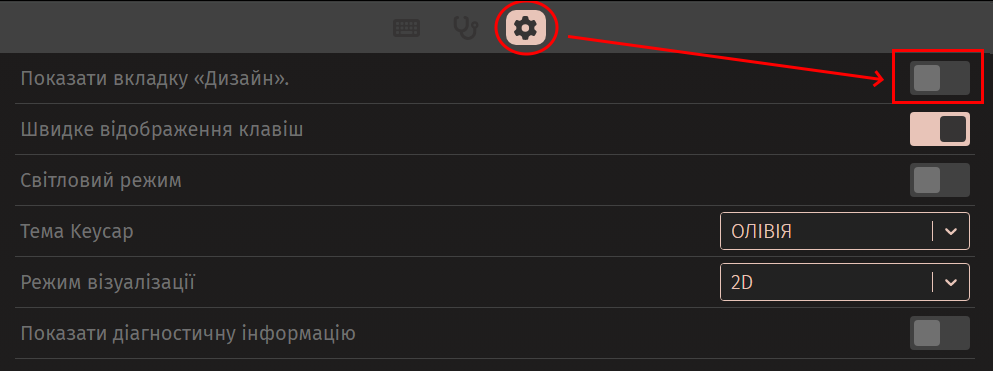
Після цього, на головній панелі з'явиться піктограма з пензлем "Дизайн":

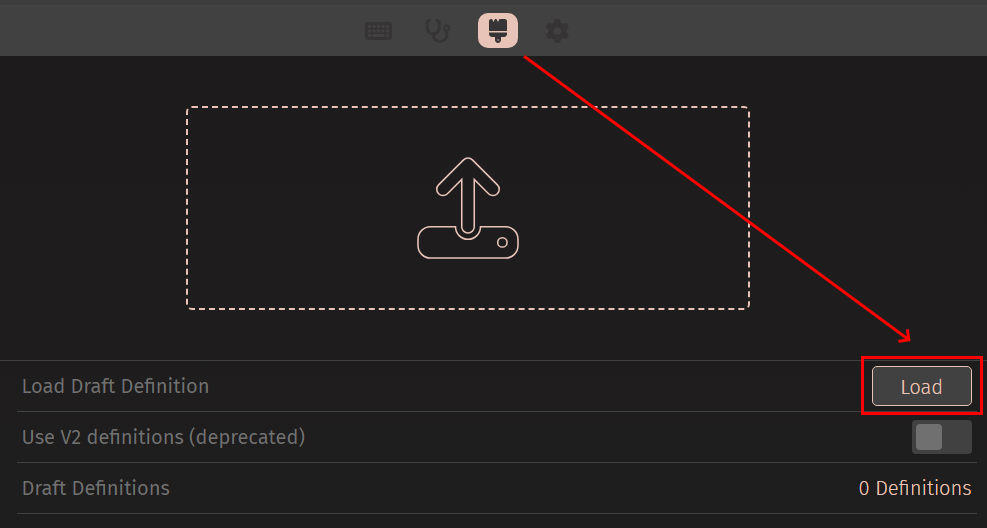
В цьому розділі необхідно додати файл, який ви попередньо завантажили (посилання знаходяться в кінці цієї сторінки). Натисніть "Load" та оберіть отриманий файл:
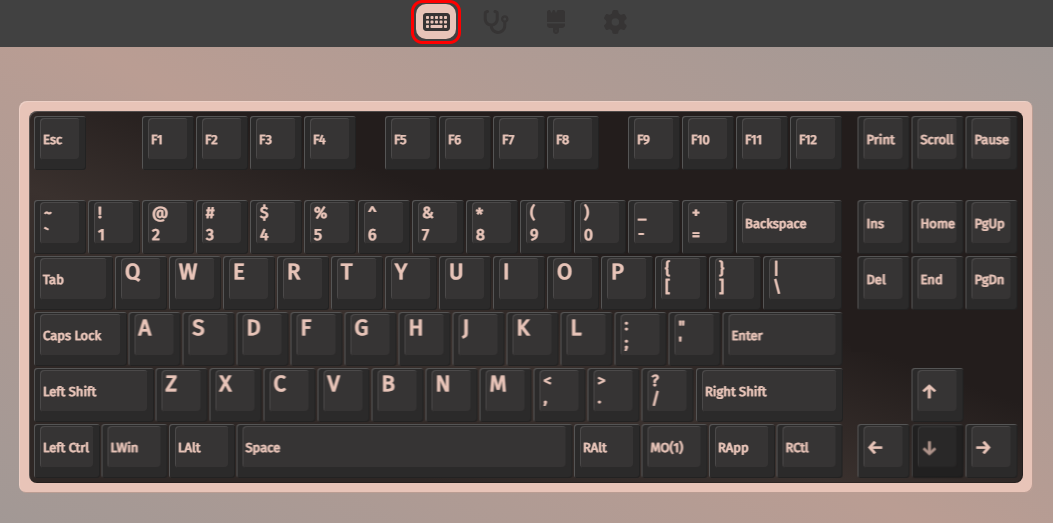
Щоб почати налаштування, перейдіть на вкладку з відповідною назвою:
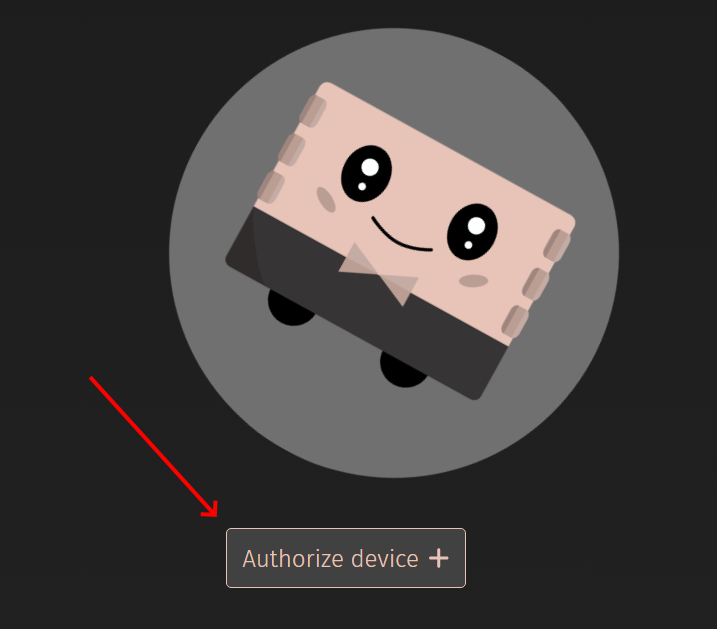
Для того, щоб отримати доступ до всіх налаштувань - авторизуйте клавіатуру. Натисніть кнопку авторизації:
Якщо під час підключення клавіатури до VIA виникає помилка "Command Name: GET_PROTOCOL_VERSION / Error: Receiving incorrect response for command" - перевірте, чи передавач (донгл) відключено від комп'ютера. Якщо він підключений, вийміть його!
Усі доступні налаштування функцій клавіш будуть розташовані у спеціальній колонці KEYMAP:
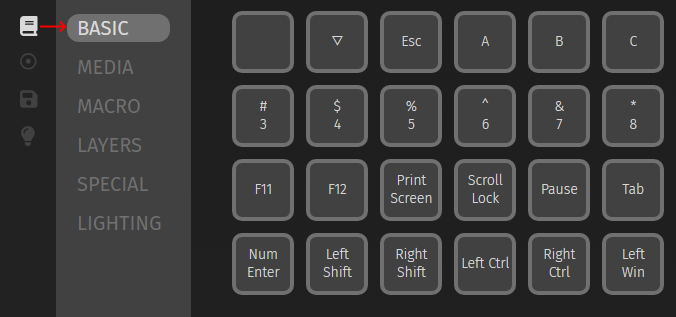
BASIC: налаштування базових функцій клавіш
MEDIA: налаштування медіа функцій клавіш
MACRO: призначення клавіш для активації макросів
LAYERS: налаштування роботи шарів клавіш
SPECIAL: додаткові можливості клавіш
LIGHTING: призначення клавіш для керування підсвічуванням
Наступний пункт - запис макросів:
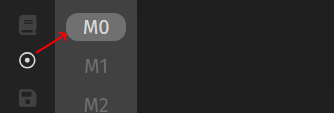
Розділ дозволяє записувати та редагувати макроси.
Далі, знайдете пункт керування загальною конфігурацією. Тут зможете зберігати конфігурацію чи застосовувати вже попередньо збережену.
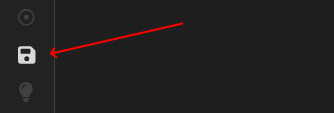
Останній пункт - керування підсвічуванням:

Доступні налаштування кольорів, яскравості, ефектів підсвічування та їх швидкості.
Автономна версія VIA
Налаштування клавіатури можуть здійснюватися без доступу до інтернету(офлайн). Щоб керувати клавіатурою автономно, завантажте та встановіть програмне забезпечення VIA (Win/Mac/Linux) : завантажити
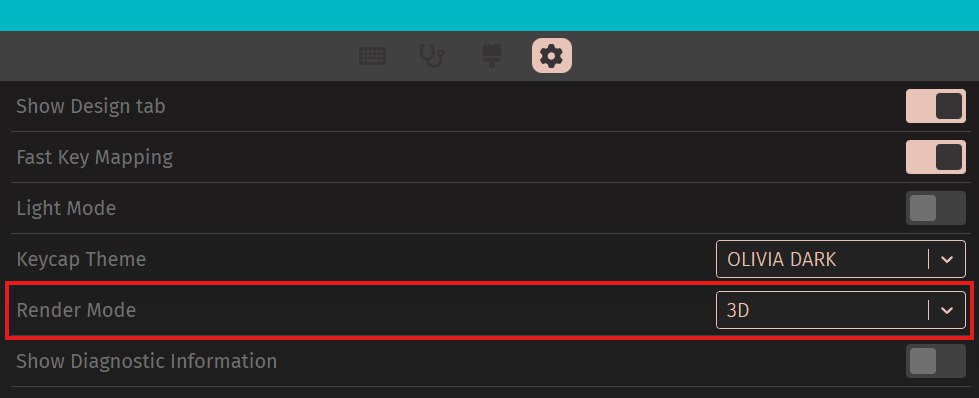
Процедура підготовки до налаштувань ідентична - необхідно додати файл визначення клавіатури у програму. Якщо програма не ідентифікувала клавіатуру - спробуйте додати файл визначення повторно. Також, рекомендуємо використовувати рендер 3Д:
Завантаження файлів визначення для VIA
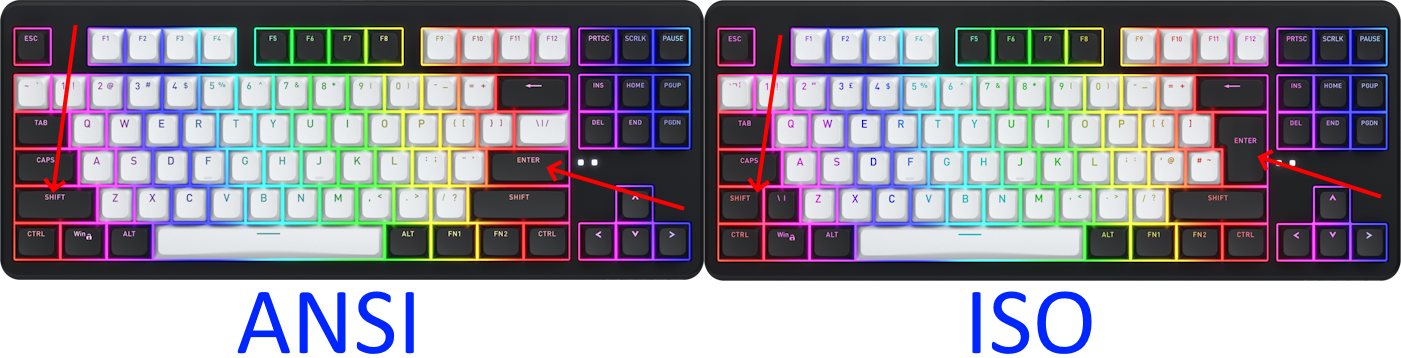
Оберіть та завантажте файл відповідно моделі вашої клавіатури:
| GRAVITY TKL | завантажити |
| GRAVITY X TKL | завантажити |
| ROCKFALL 3 Wireless ANSI | завантажити |
| ROCKFALL 3 Wireless ISO | завантажити |
Якщо браузер не завантажує файл після простого натискання на посилання, натисніть правою кнопкою на посиланні та оберіть "Зберегти посилання як".
Як встановити прошивку QMK на клавіатури Gravity - переглянути
