Дуже часто, користувачі ноутбуків зіштовхуються з проблемою неробочого мікрофону при підключенні гарнітури до звукової карти ноутбуку через комбінований 3.5мм роз'єм.
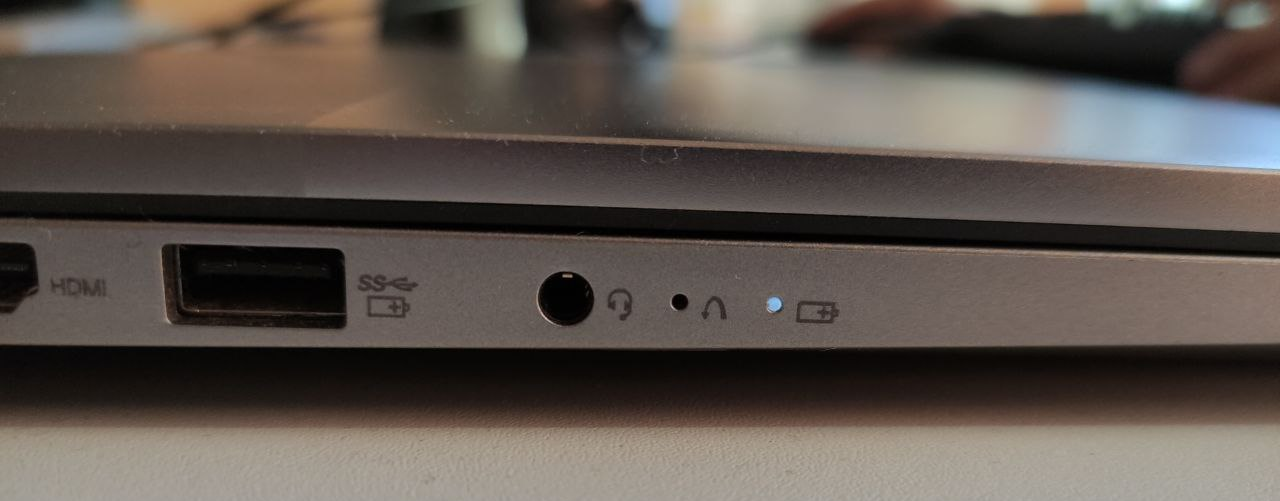
Основні причини виникнення таких ситуацій можна поділити на два типи:
а) некоректне під'єднання
б) проблема з драйвером для звукової карти (у 99% випадків - Realtek)
Уникнути або виправити проблему некоректного під'єднання дуже просто - зазирніть у посібник користувача та переконайтеся у тому що все під'єднали вірно. Усі з'єднання мають бути у правильному положенні та щільно зафіксовані. Мікрофон у гнізді на чаші навушника та кнопка вимкнення мікрофону мають бути у відповідному положенні.
При неправильному/недостатньо щільному під'єднанні кабелю до чаші навушника, правий навушник та мікрофон можуть не працювати, все через те, що штекер кабелю зайшов в гніздо лише частково, не повністю. Обов'язково перевіряйте щільність з'єднання - це важливо!
Якщо все перевірили, а гарнітура все ще не працює як треба - перевірте її на іншому джерелі звуку, це простий але найдієвіший спосіб перевірити справність саме гарнітури.
Якщо на іншому джерелі звуку(телефон, інший пк чи геймпад) мікрофон працює - швидше за все, проблема з драйвером для звукової карти.
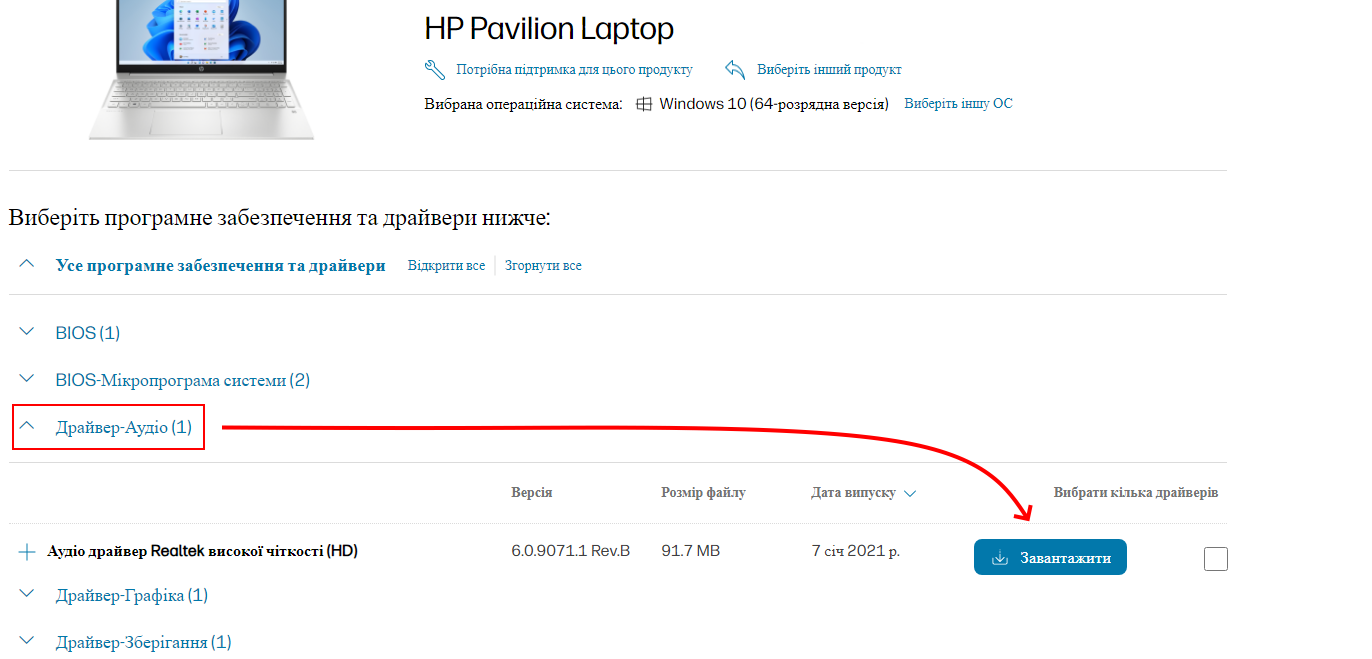
Відвідайте сторінку завантаження драйверів для вашої моделі ноутбуку, щоб завантажити та встановити драйвер для звукової карти який рекомендує виробник. Також, необхідно встановити програму для керування та налаштувань звуку - Realtek Audio Console (завантажується з сайту виробника ноутбуку або з Microsoft Store).
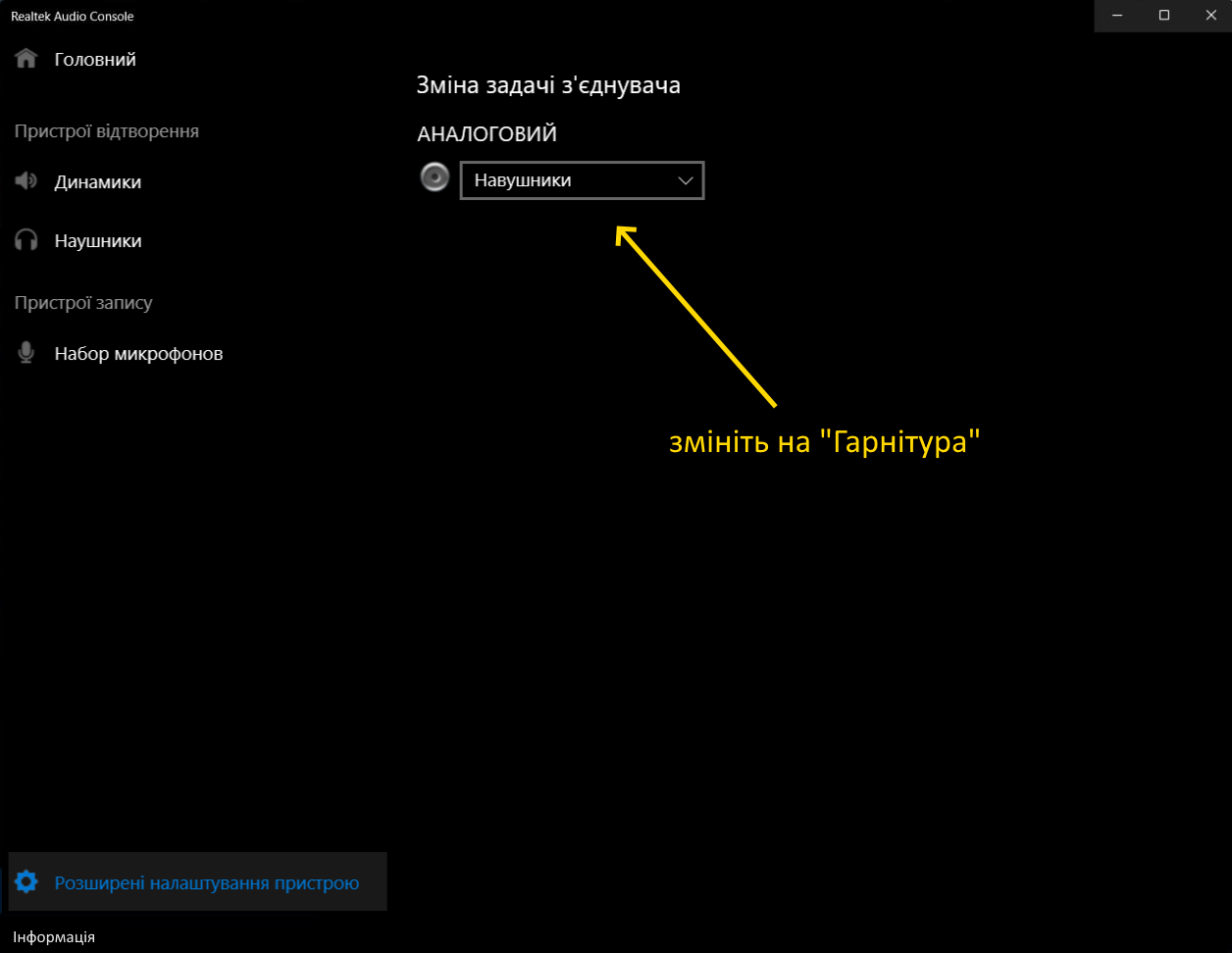
Після встановлення необхідного програмного забезпечення, під'єднайте гарнітуру та перевірте як вона відображається у Realtek Audio Console. У більшості випадків, гарнітура розпізнається як "Навушники", у цьому режимі мікрофон працювати не буде. Якщо так сталося й у вашому випадку, у розширених налаштуваннях пристрою, змініть тип пристрою на "Гарнітура" та перевірте мікрофон ще раз.
