
Як ви вже помітили, клавіатура Icefall Pro Wireless має вбудований дисплей, який відображає корисну інформацію та може буде використаний для додаткової кастомізації зовнішнього вигляду клавіатури.
Дисплей має роздільну здатність 128*128 пікселів й підтримує зображення/анімації цього та менших розмірів. Щоб замінити вбудоване зображення, необхідно завантажити та встановити програмне забезпечення для налаштувань клавіатури з відповідної сторінки на офіційному сайті HATOR:
 посилання
Програмне забезпечення розраховане на роботу лише з операційними системами Windows. Завантажені в клавіатуру зображення зберігаються в її власній пам'яті, завдяки цьому ви маєте можливість налаштувати клавіатуру у системі Windows, а користуватися вже з будь-якою іншою операційною системою.
Програма для налаштувань має наступний вигляд:
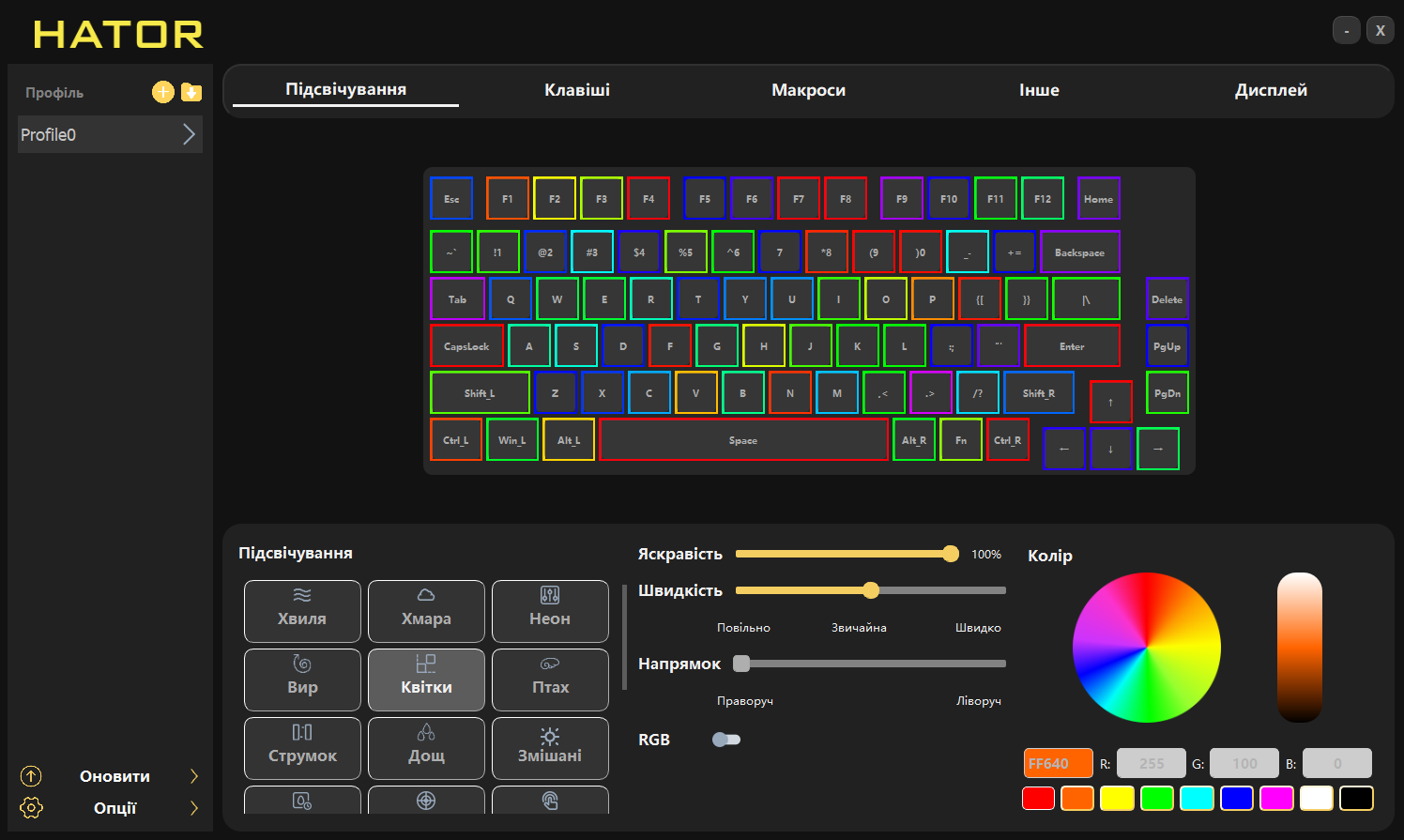
Можна виділити п'ять основних розділів:
- Підсвічування (керування підсвічуванням клавіатури);
- Клавіші (налаштування функцій клавіш);
- Макроси (запис та редагування макросів);
- Інше (керування таймерами сну та підсвічування, блокування клавіші Win, перемикання 6KRO/NKRO);
- Дисплей (налаштування вбудованого дисплею).
Переходимо на вкладку налаштувань дисплею з наступним функціоналом:
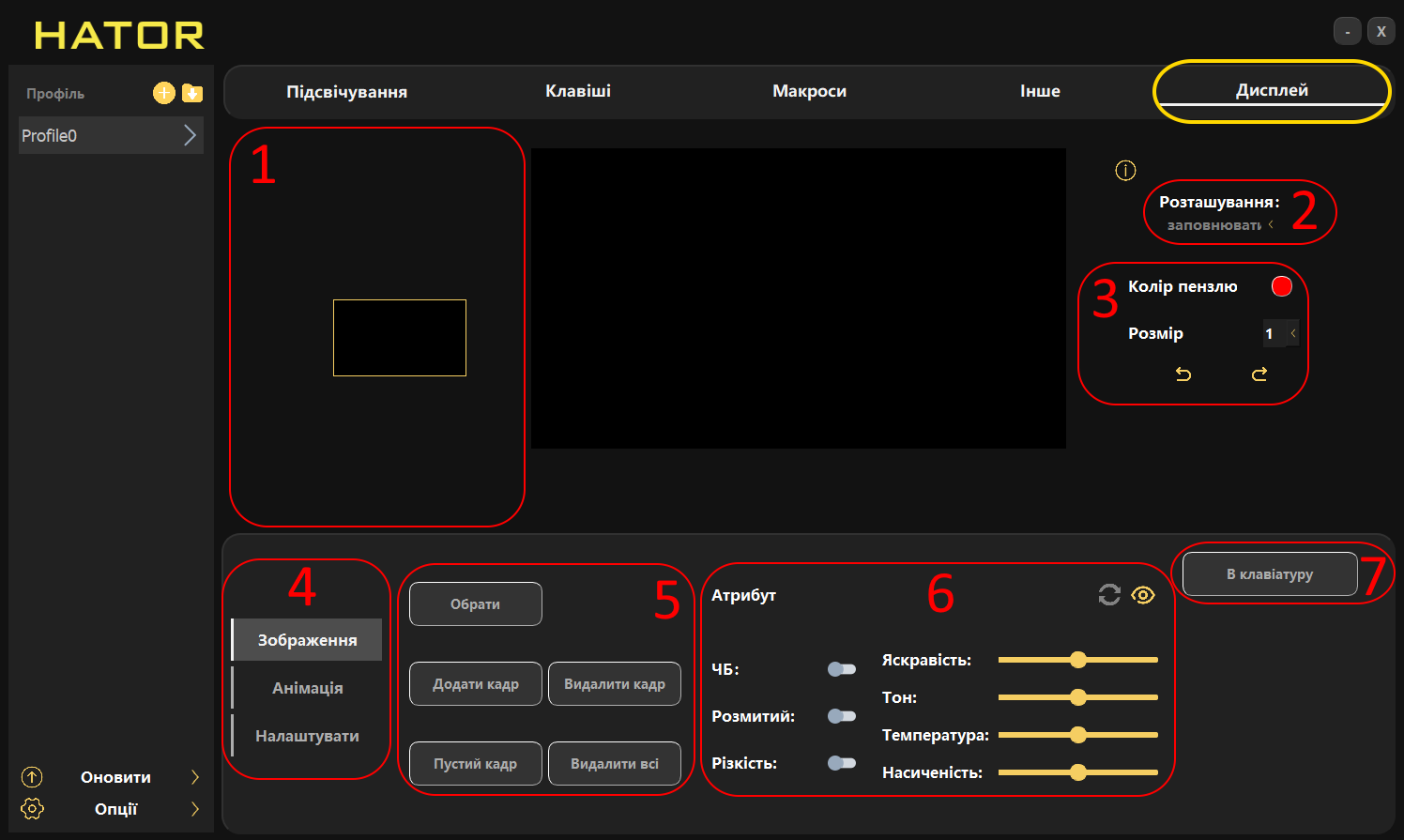
- Показ завантажених кадрів зображення чи анімації.
- Налаштування розміщення зображення на екрані - по центру або заповнення всього екрану.
- Налаштування пензлю для малювання на кадрах - колір, розмір.
- Перемикання між налаштуваннями зображення, анімації та властивостями дисплею.
- Кнопки вибору та редагування зображення/анімації.
- Налаштування обраного зображення/анімації - яскравість, тон, режим кольору тощо.
- Клавіша завантаження готового зображення чи анімації в клавіатуру.

Для анімацій доступна можливість налаштування швидкості відтворення (кількість кадрів в секунду - FPS):
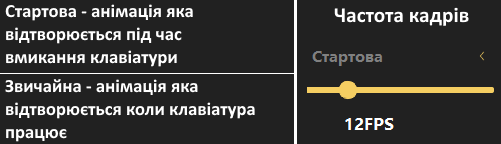
Декілька корисних порад щодо використання доступного функціоналу:
- підготуйте анімацію заздалегідь - змініть розмір на 128*128 пікселів та оптимізуйте кількість кадрів (бажано використовувати анімації які містять до 160 кадрів)
- перед тим як обрати зображення або анімацію, оберіть тип розташування на екрані - "по центру" чи "на весь/заповнення"
- передавайте зображення та анімації до клавіатури в дротовому режимі
- не користуйтесь клавіатурою та не змінюйте її налаштувань під час передачі зображення або анімації
- під час передачі анімації може скластись враження, що клавіатура зависла, "лагає" чи щось таке - не хвилюйтеся, екран відображає отримання анімації покадрово, просто дочекайтесь повідомлення про успішну передачу.
Щоб перемикати відображення на екрані, використовуйте наступні комбінації клавіш:
FN+Tab - вмикає та вимикає вбудований екран клавіатури
FN+0 - показувати завантажену анімацію
FN+9 - показувати завантажене зображення
FN+8 - "домашня сторінка" відображення корисної інформації
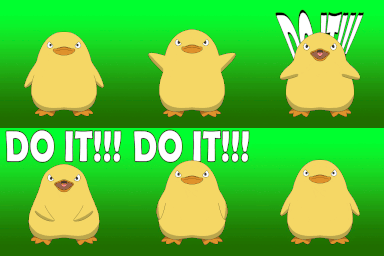
так, цю анімацію також можна використати
