 Затримки у бездротовому режимі - доволі неприємне явище, яке може негативно вплинути на ваші враження під час користування мишкою. Особливо ігровою, від якої Ви очікуєте максимальної швидкодії. На прикладі системи Windows, покажемо кілька шляхів вирішення проблем затримки.
Перелік проблем з якими ви можете зіштовхнутися:
- затримки миші під час гри;
- затримки миші під час роботи з інтерфейсом системи Windows;
- зависання курсору у Windows;
- затримки реєстрації натискань;
- мишка зовсім не працює.
Варіанти вирішення:
0️⃣ Встановіть/перевстановіть драйвери/програмне забезпечення для миші.
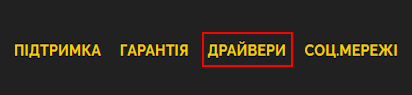
Більшість ігрових мишей мають підтримку фірмового програмного забезпечення від виробника у якому виконуються усі види налаштувань миші. Інформацію про наявність ПЗ до вашої миші можна дізнатися з коробки, посібника користувача або офіційного сайту виробника. Якщо ще не встановлювали - встановіть та перезавантажте комп'ютер. Якщо встановили раніше - виконайте видалення та встановіть ще раз, бажано найновішу версію.
1️⃣ Спробуйте вимкнути/увімкнути режим "прокручування неактивних вікон під час наведення на них вказівника миші" у системних налаштуваннях миші
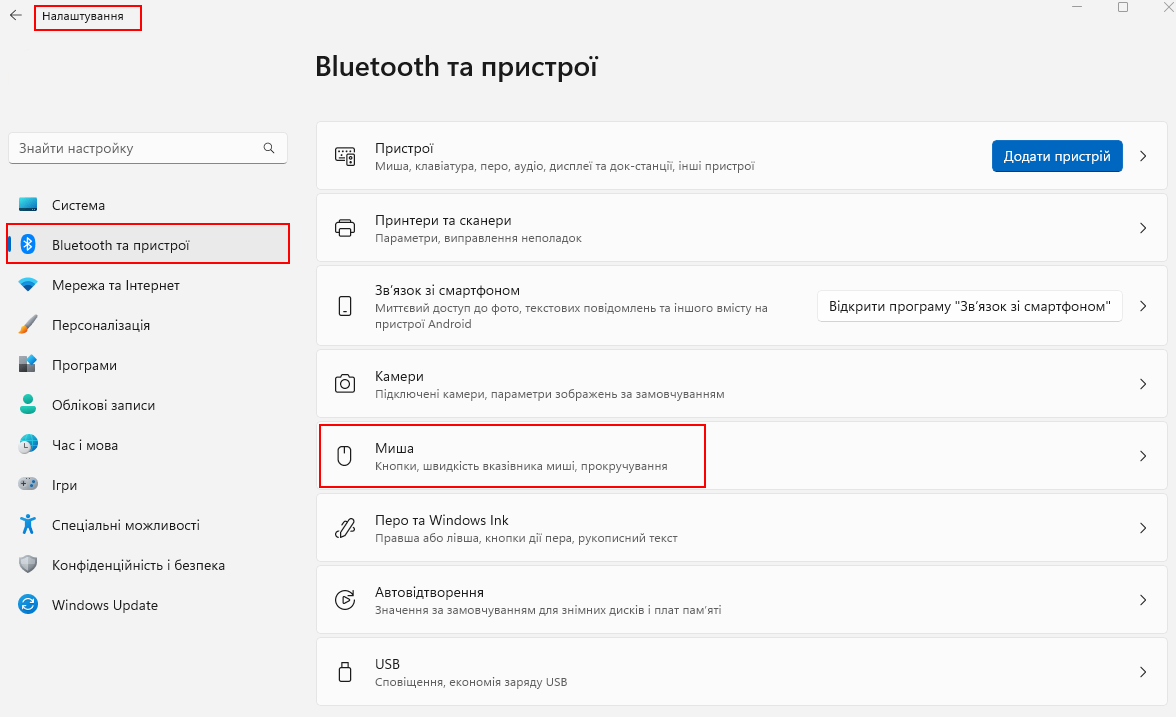
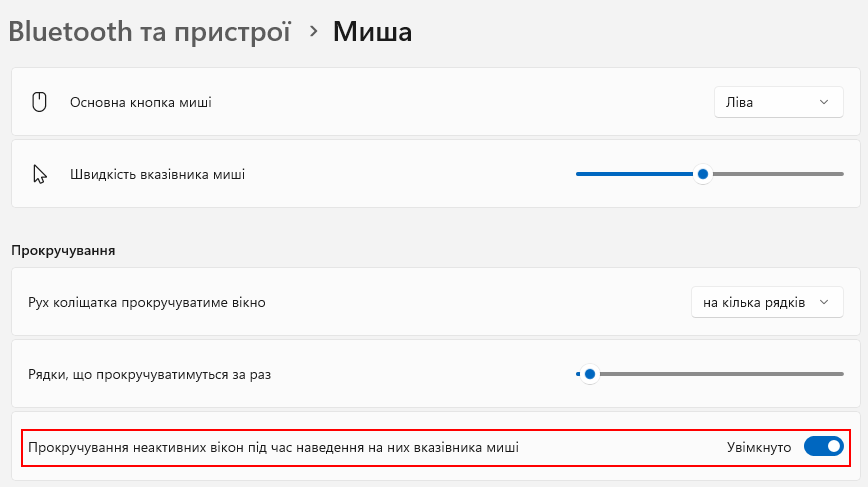
У наступному вікні декілька разів вимкніть та увімкніть "Прокручування неактивних вікон під час наведення на них вказівника миші"
2️⃣ Спробуйте вимкнути Кортану ("Cortana" Голосовий помічник Windows)
Дивно, але відомі випадки коли це реально допомагало. Отож:
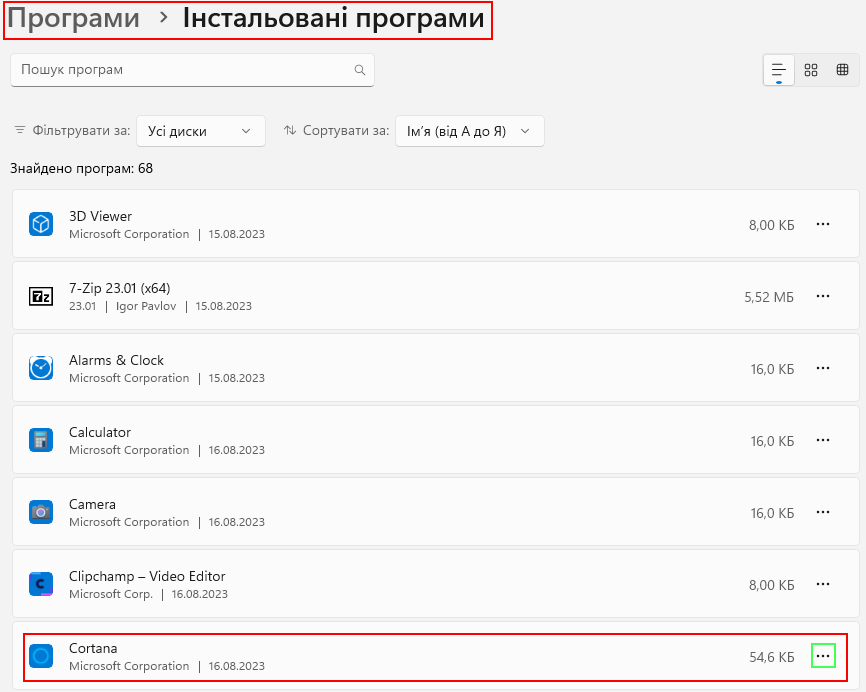
натисніть "Пуск" та виберіть "Налаштування", далі, у розділі "Програми" оберіть "Інстальовані програми"
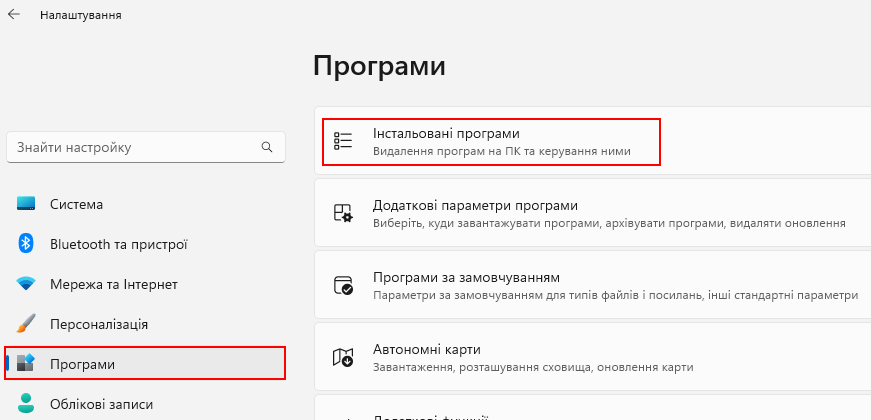
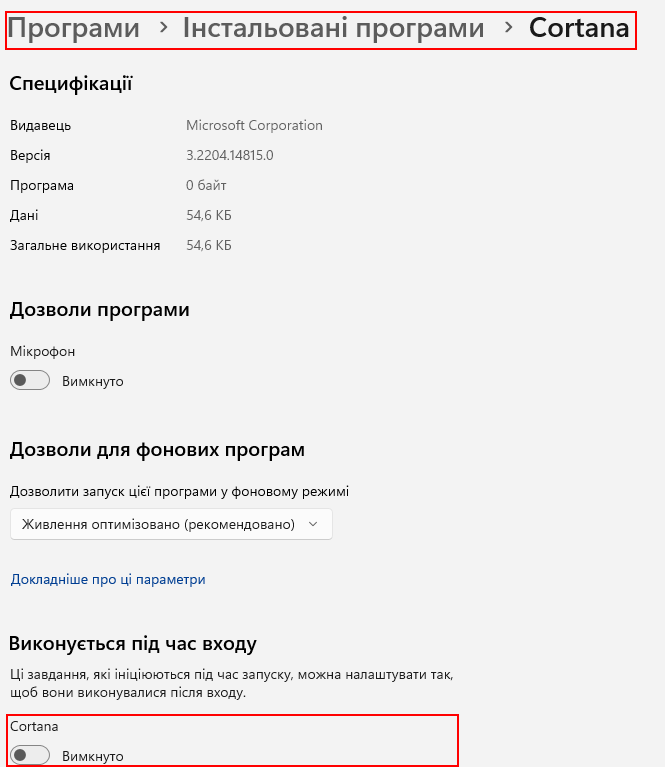
Знайдіть "Cortana" та натисніть на піктограму з трьома крапками та оберіть "Додаткові параметри"
У розділі «Виконується під час входу» вимкніть перемикач Cortana
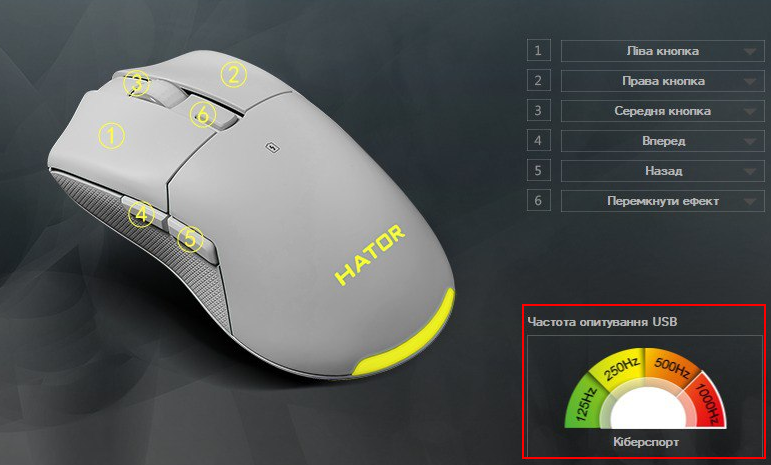
3️⃣ Спробуйте змінити частоту опитування миші (polling rate), якщо таке налаштування передбачене виробником
Якщо ваша миша має спеціальний перемикач на корпусі або перемикання частоти виконується спеціальною комбінацією клавіш - програмне забезпечення не потрібне. У інших випадках, змінити частоту опитування вдасться лише у спеціалізованому програмному забезпеченні від виробника миші. У більшості випадків, значення частоти опитування знаходиться у межах від 100 до 1000Гц. Бувають, звісно, моделі зі значно вищою частотою - до 8000Гц.
4️⃣ Під'єднайте передавач до іншого порту USB.
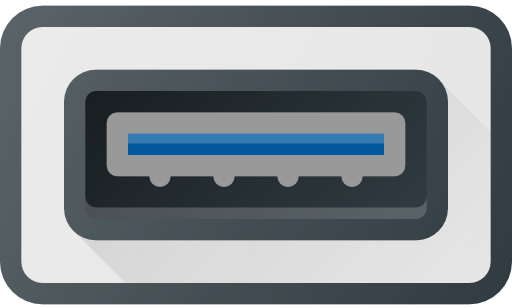
Порти USB - це найбільш завантажені роботою роз'єми комп'ютеру. Але вони не вічні, то ж можливі випадки коли обраний порт вже "не першої свіжості" - забруднений або має поганий контакт. Також намагайтеся уникати під'єднання усіх бездротових пристроїв у сусідні USB. Якщо поряд підключено декілька бездротових передавачів (у випадку, коли у вас більше ніж один бездротовий пристрій) або Wi-Fi адаптер, можуть спостерігатися проблеми з бездротовим сигналом.
5️⃣Розташуйте передавач ближче до миші
Ще одна порада, для тих хто бажає отримати максимальної швидкодії від бездротового з'єднання - розташуйте передавач якомога ближче до миші, використовуючи подовжувач USB.
