Іноді, користувачі бездротових Bluetooth гарнітур та комп’ютерів на базі систем Windows зіштовхуються з такими проблемами як погана якість звуку. Проблема може виникати як одразу так і через деякий час використання. Не зважаючи на те яка у вас версія системи (Windows 7, 8 або 10/11), яке обладнання або програмне забезпечення Ви використовуєте. Різні Bluetooth-адаптери, гарнітури чи навушники, колонки та інше звукове обладнання, дорогі чи дешеві — страждають усі.
Так у чому ж може бути причина поганого звуку на комп’ютері у той час як на телефоні все добре?
Причиною цьому є специфіка роботи систем Windows та Bluetooth. Практично у кожній моделі Bluetooth-навушників є мікрофон який дозволяє їм працювати у режимі гарнітури. При підключенні бездротової гарнітури, система Windows ідентифікує її як навушники та гарнітуру одночасно. У режимі навушників, передавання звуку відбувається через профіль A2DP у хорошій якості та стерео, а у режимі гарнітури - через HFP-профіль, який не підтримує передачу звуку високої якості. Стандарту двосторонньої передачі якісного аудіо через Bluetooth у Windows не існує. Максимум чого можна досягти: 16 кГц-аудіо в обидві сторони.
Щоб вирішити проблеми та обмеження в Bluetooth, влітку 2025 року Microsoft оголосила про роботу над новою функцією у Windows 11, яка дозволить периферійним пристроям Bluetooth Low Energy (LE) Audio відтворювати високоякісний звук у стереоформаті, маючи при цьому функціонуючий мікрофон. Це сучасна архітектура, яка замінює A2DP та HFP гнучкими профілями з кращим алгоритмом стиснення та «надширокосмуговою» точністю звуку з двонаправленою частотою дискретизації 32 кГц під час використання голосу, що означає, що звук більше не буде приглушуватися. Цікаво, що максимальна частота дискретизації надширокосмугового звуку в одному напрямку становить 16 кГц.
Так як проблема поки не вирішена, доводиться обирати - якість(слухаєте звук хорошої якості але мікрофон не працює) чи зручність(прослуховування та запис з одного пристрою). Для того щоб отримати саме те що вам треба, потрібно лише уважно слідкувати у якому режимі Ви зараз використовуєте ваші навушники. Дізнатися про це можна у налаштуваннях звуку Windows:
✔️ відкрийте “Панель керування”
✔️ для простішої навігації, перемкніть відображення елементів у режим “Великі піктограми”
✔️ знайдіть та відкрийте пункт “Звук”
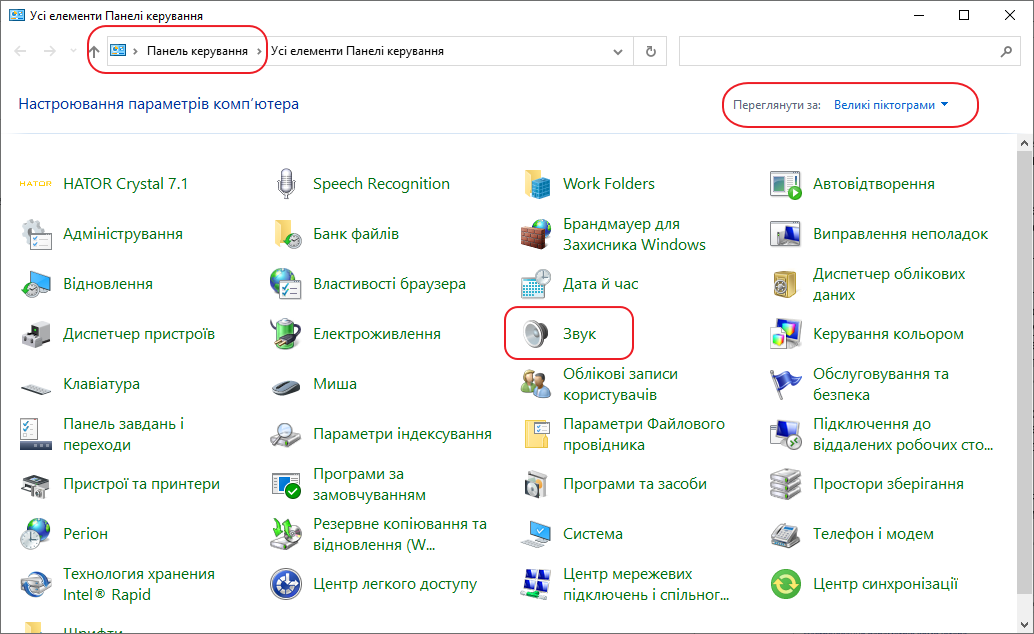
У вікні яке відкрилося, знайдіть пристрій який ви плануєте використовувати:
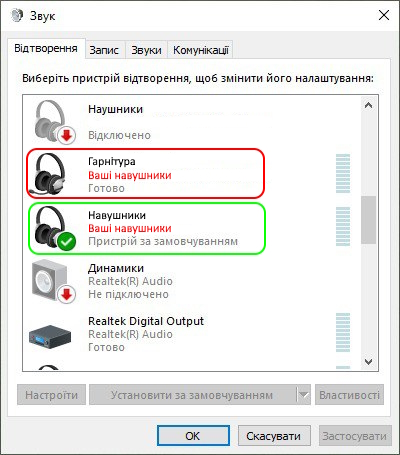
🔴 - Режим Гарнітури (погана якість звуку, мікрофон працює)
🟢 - Режим Навушники (хороше звучання, мікрофон не працює)
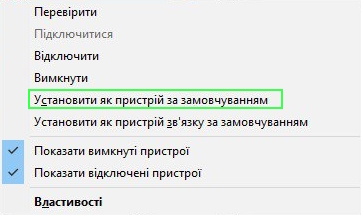
Оберіть бажаний режим та встановіть як пристрій за замовчуванням, натиснувши на ньому правою кнопкою миші:
У випадку, якщо Ви зовсім не користуєтеся мікрофоном у вашій Bluetooth-гарнітурі, є можливість його повного відключення як такого. Система завжди буде сприймати вашу гарнітуру як навушники що майже унеможливить виникнення вказаних вище проблем. Робиться це наступним чином:
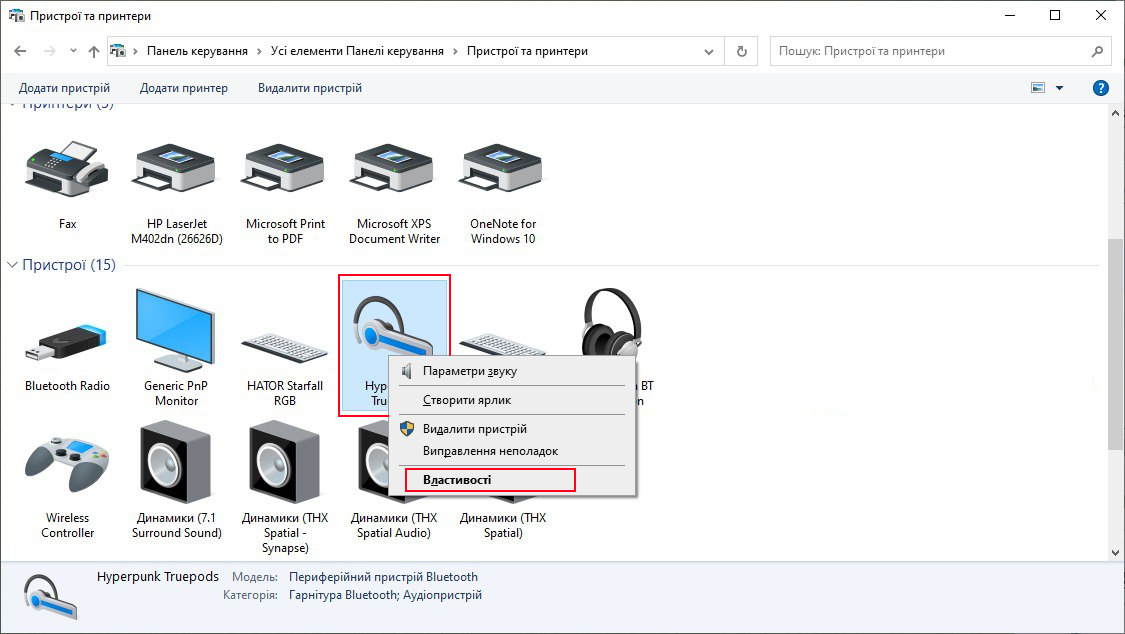
✔️ відкрийте “Панель керування”
✔️ знайдіть пункт “Пристрої та принтери” та відкрийте його
✔️ у наступному вікні оберіть бездротовий пристрій для якого плануєте відключити мікрофон
✔️ натисніть на його зображенні правою кнопкою миші та оберіть пункт “Властивості”
У вікні яке відкрилося, оберіть пункт “Служби” та вимкніть “Телефонію”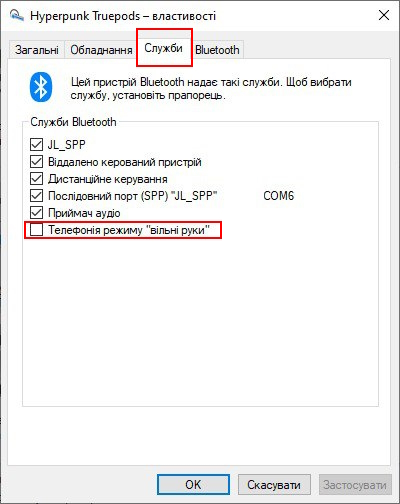
Майте на увазі, якщо у Вас виникне потреба у мікрофоні цього пристрою, треба буде виконати зворотне налаштування - увімкнути телефонію.
Також, причиною поганого звуку або його відсутності буває помилка під час встановлення системою драйверу для A2DP. У цьому разі, біля зображення вашого пристрою буде відображатися жовтий трикутник зі знаком оклику - ⚠️
У цьому випадку є декілька способів які можуть допомогти :
1️⃣ Перезавантажити ваш комп’ютер
2️⃣ Видалити пристрій та під’єднати ще раз
3️⃣ Перепідключити Bluetooth-адаптер (якщо можливо)
4️⃣ Перевстановіть драйвер адаптера Bluetooth. Особливо актуально для ноутбуків. Драйвер можна завантажити із сайту виробника ноутбука.
5️⃣ Виконати перевірку системних файлів (завдання для досвічених користувачів):
- натисніть комбінацію клавіш Win+R щоб відкрити вікно “Виконати”
- введіть “cmd” та натисніть “ОК”
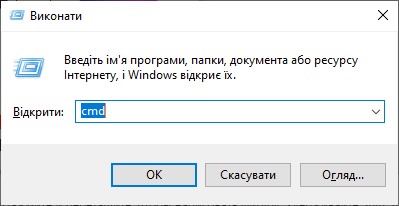
У результаті, система запустить “Командний рядок” у якому потрібно ввести наступне:
DISM.exe /Online /Cleanup-image /Restorehealth
Після цього - натиснути клавішу “Enter” на клавіатурі:
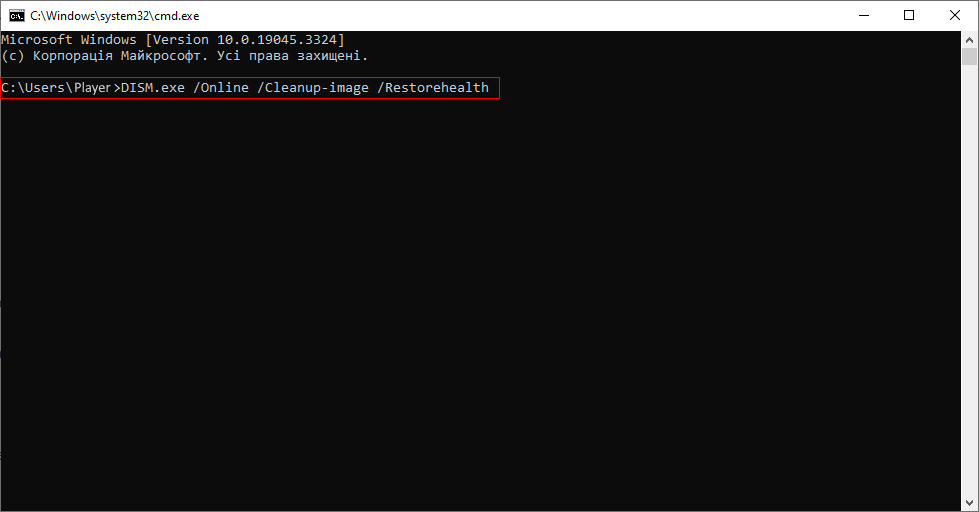
Під час виконання цієї команди DISM використовує службу Windows Update, щоб надати файли, потрібні для виправлення пошкоджень.
