
Сьогодні вже нікого не здивує вислів, що сучасний геймінг неможливий без мікрофону. А у випадках якщо Ви стрімер - то це взагалі основне знаряддя праці. У цій статті, покажемо які налаштування вам можуть стати у нагоді.
Далі розглянемо доступні налаштування для мікрофону у системах Windows.
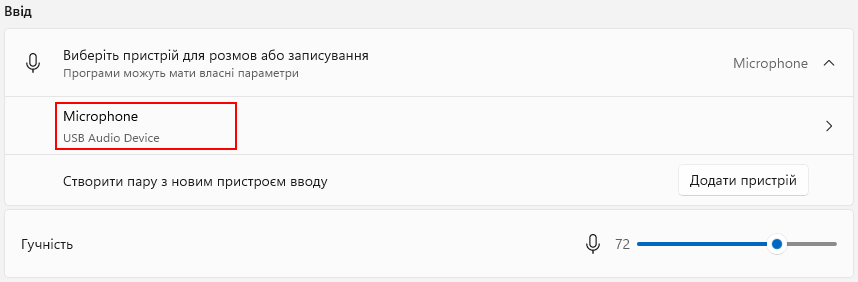
Налаштування доступні через Пуск-Налаштування-Звук
Тут ви можете обрати пристрій який буде використано системою для запису звуку, налаштувати гучність або перейти до додаткових налаштувань, натиснувши на пункт з вашим мікрофоном:
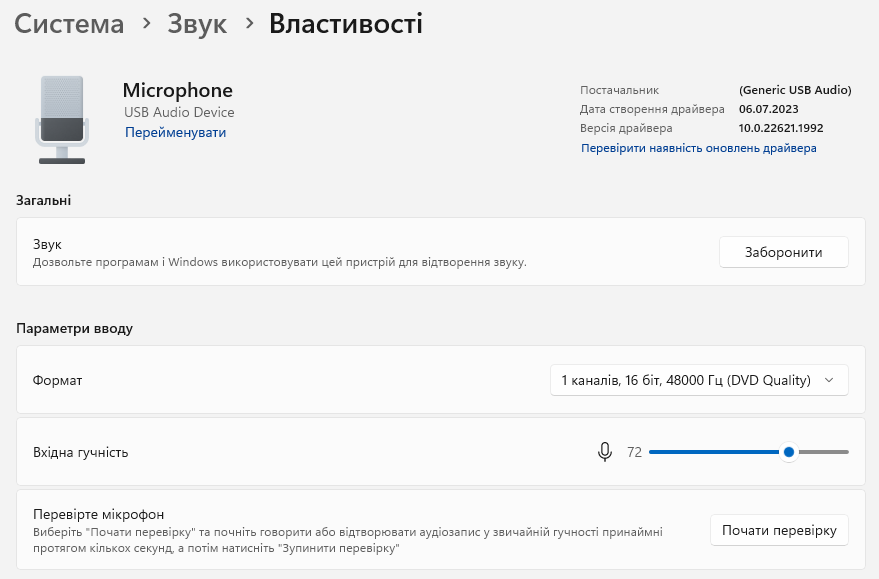
Вікно додаткових налаштувань дає можливість керувати доступом програм до відтворення з мікрофону, обрати формат/якість запису. Також є пункти гучності та перевірки.
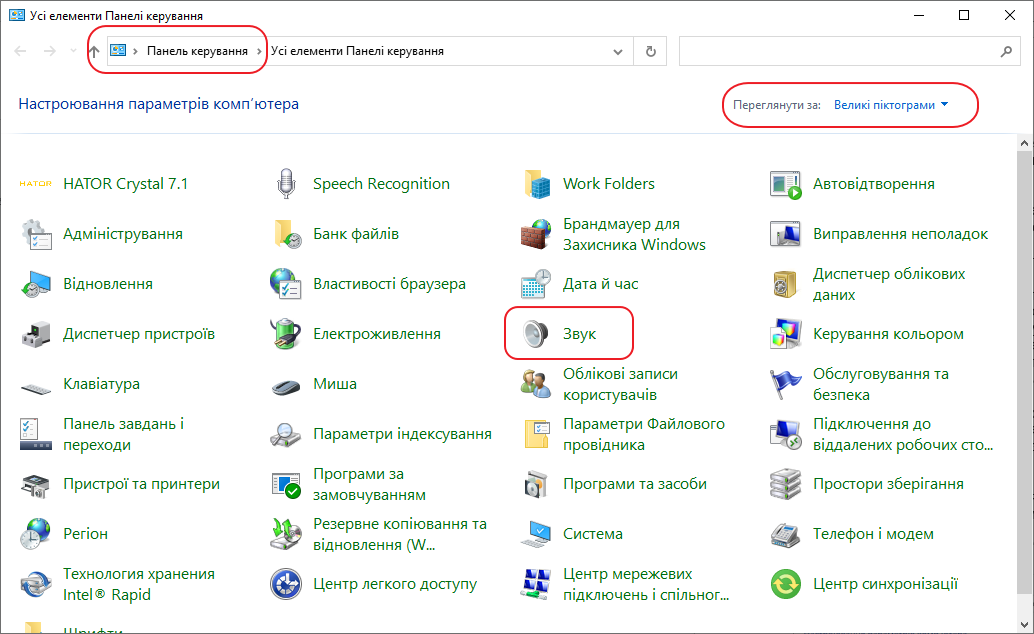
Повний перелік налаштувань також доступний через Панель керування-Звук
Щоб виконати налаштування, у вікні яке відкриється, переходите на вкладку "Запис" та обираєте свій мікрофон. Потім, натискаєте "Властивості"
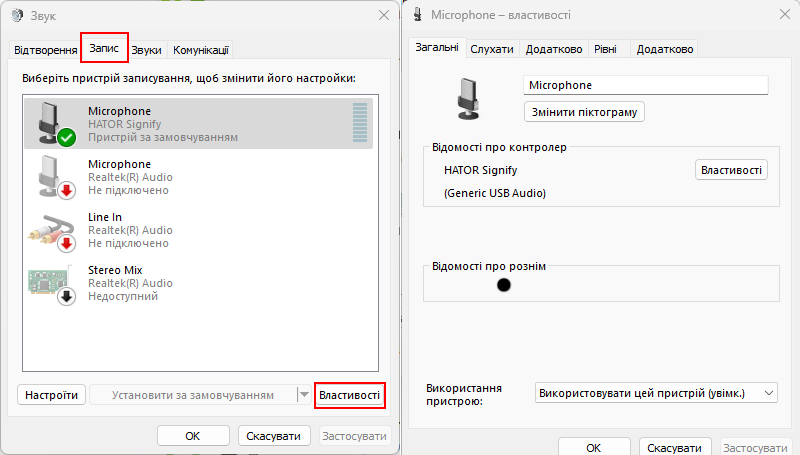
Будуть доступні ті ж самі налаштування, але й дещо нове. Вмикання/вимикання, прослуховування пристрою (звук з мікрофону буде виводитися на ваші навушники/колонки), та керування монопольним доступом (надання доступу зо запису лише одній з програм) .
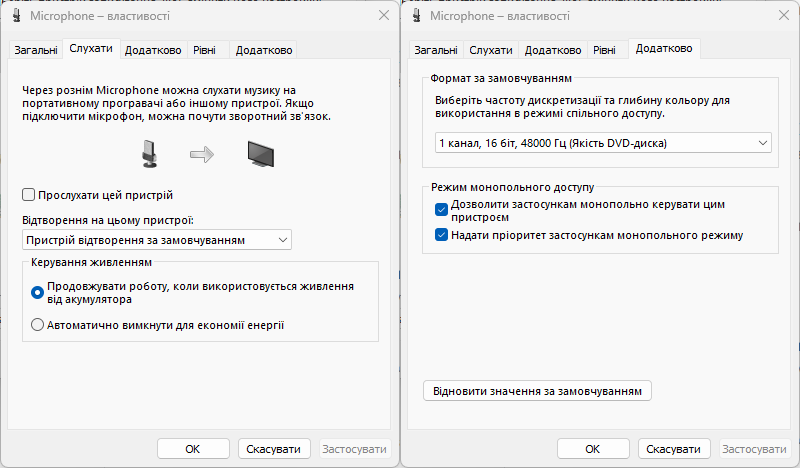
Особливо важливою є вкладка "Додатково", у якій знаходиться активація/деактивація функції AGC.
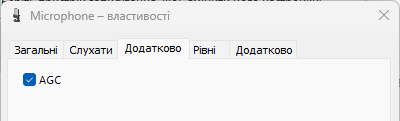
AGC - Автоматичне Регулювання Посилення
AGC (Автоматичне регулювання посилення) - забезпечує рівність звучання мікрофона за рахунок вирівнювання амплітуди гучності вхідного та вихідного сигналу. Ця функція дозволяє досягти високої деталізації звуку, навіть якщо співрозмовник говорить тихо або знаходиться на відстані від мікрофона. Зазвичай функцію AGC у мікрофонах увімкнено автоматично, але в деяких пристроях передбачено і ручне/програмне регулювання.
Тобто, якщо мікрофон знаходиться на певній відстані від вас, краще тримати функцію AGC активованою. Майте на увазі, ця функція доступна не на всіх пристроях.
Як бачите, налаштувань хоч й не багато, але все потрібне є.
Майте на увазі, що деякі моделі мікрофонів мають своє програмне забезпечення з цими та додатковими налаштуваннями. Перевіряти підтримку спеціального програмного забезпечення краще на офіційному сайті виробника мікрофону.
Сподіваємося, що ця стаття допомогла Вам ознайомитися з налаштуваннями мікрофону у Windows для отримання бажаного результату запису звуку з вашого мікрофону.
